1. Word演習 その1

本講義では、ドキュメント作成ソフトのWordの基本的な使い方について学んでいきます。

Note

レポート作成や卒業論文、セミナー配布資料の作成などで主に使用することになり、大学生にとっては使用頻度の多いソフトになります。

1.1. ページレイアウトの設定

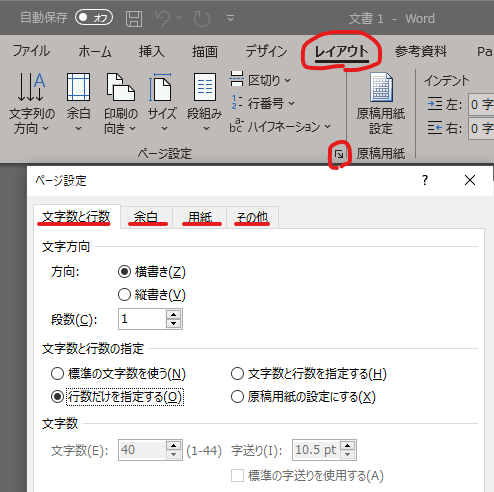
作成する文書全体のレイアウトを設定します。文書作成の最初に行っておきましょう。
出席レポートや簡単な資料であればデフォルト(初期設定)のままで問題無いですが、レイアウトを指定されたレポートや論文を書く場合、適切に適宜変更していく必要があります。

以下の項目を主に設定することになります。

用紙サイズ
A4やB5やB4などの用紙サイズを作成できます。あくまで電子データ上のサイズです。
実際に印刷する際には、A4で作成した文書を縮小してB5サイズの紙にすることもできます。
(この場合、「印刷設定」で設定することになります。)
用紙の向き
縦向きか横向きかを設定できます。
余白
左右上下をそれぞれ独自の幅で設定できます。
文字数
文書の横に何文字入れるかを設定します。フォントの大きさとも連動します。
行数
文書の縦に何行入れるかを設定します。フォントの大きさやフォントの書式とも連動します。
_images/layout1.png

Note

LibreOfficeの場合、「書式」→「ページスタイル」から設定できます。
(注意)LibreOfficeでは、行数と文字数の設定の仕方はWordとは少し異なります。

1.2. 段落のレイアウト

段落内の文字のレイアウトを変更します。
タイトル位置・日付・氏名の項目の位置調整に利用することが多いです。
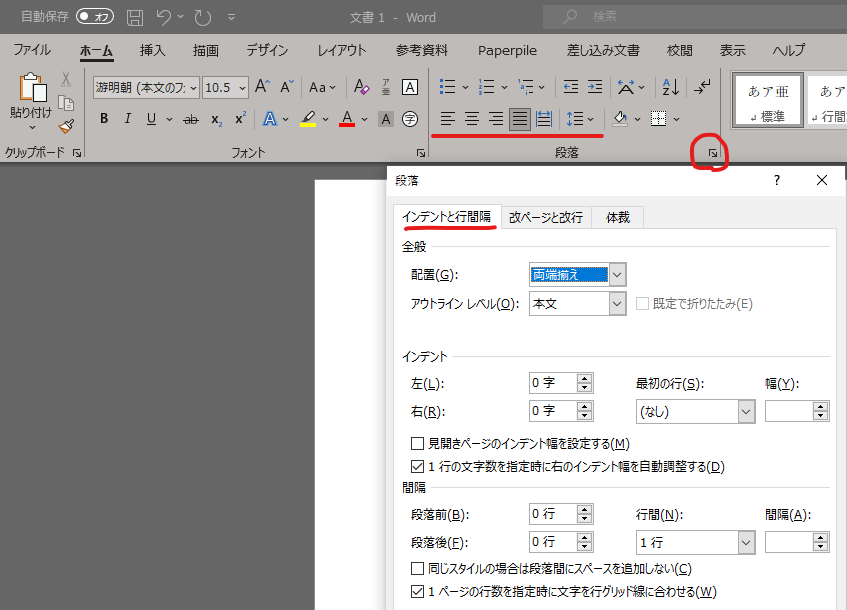
段落内の文字レイアウトを指定するツールバー
左揃え、中央揃え、右揃え、両端揃え(各行の左右の端がそろうように調節)、均等割付け(各行の両端がページ端にそろうように文字間の空白が調節される)と設定できます。
段落間のより細かい指定は段落の詳細設定ダイアログを開いて指定しましょう。ツールバー右下の矢印か、文章を選択して右クリック→段落から。
_images/paragraph.png
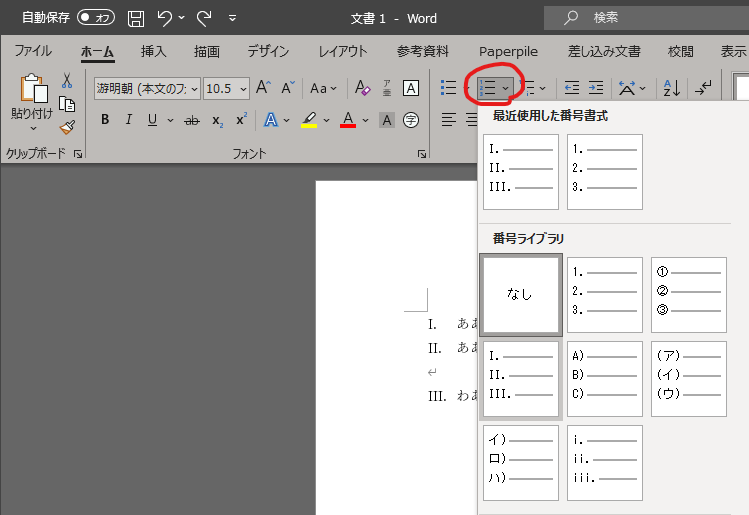
「段落番号」 を使用すると、 段落の先頭に「1. 2. 3.」などの番号をつけることができます。
段落番号を付けたい段落にカーソルを合わせるか、段落番号を付けたい範囲をドラッグで選択します。「段落」内にある段落番号を選択します。数字以外の段落番号を付けたい場合は、番号ライブラリから表示したいものを選択します。
_images/paragraph_num.png

Note

改行について
Word では 「改行」と「改段落」 という2つの方法があります。
段落番号を設定した場合、 「改段落」を行えば新しい番号が付与されて、新しい段落が始まることになりますが、 「改行」を行えば同じ番号内で行が改められることになります。
「Enter」 だけを押した場合には 「改段落」 になり、
「Shift + Enter」 を押すと 「改行」 になります。

Note

ダブルクリックとトリプルクリック
通常ドラッグなどで文章の範囲を選択することが多いですが、ダブルクリックで単語を、トリプルクリックで段落全体を選択することが出来ます。
他にもCtrl+Aの全体選択や、間違えた時にCtrl+Zで元に戻す操作など、ショートカットキーも活用する様にしましょう。

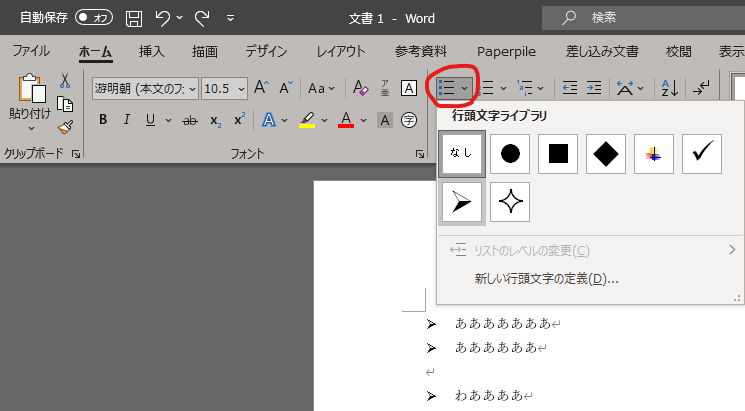
同じような機能として、 「箇条書き」 を使用すると、 段落の先頭に「●」などの文字を行頭につけることができます。 段落番号の時と同様に、段落記号を付けたい段落にカーソルを合わせるか、段落番号を付けたい範囲をドラッグで選択します。「段落」内にある 箇条書きから、表示したいものを選択します。

_images/paragraph_mark.png

Note

段落番号や箇条書きを、入れ子構造にしたいときは、Tabキーが便利です。Tabキーで段落を一段下げることが、Shift + Tabキーで段落を1段上げることが出来ます。

1.3. ルーラーやインデントの設定

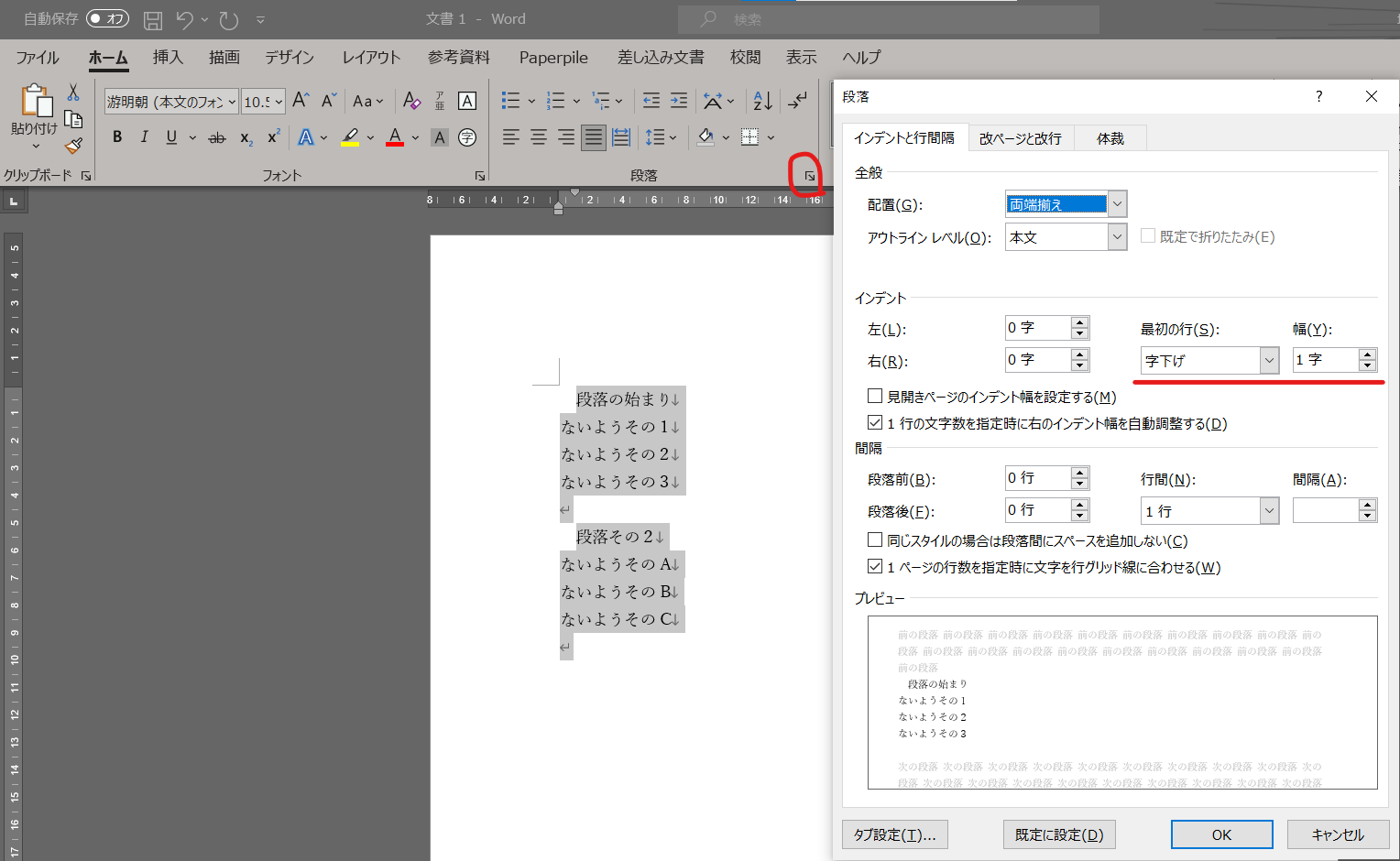
通常、段落の初めは1文字分右にすることが文章作成の習慣です。
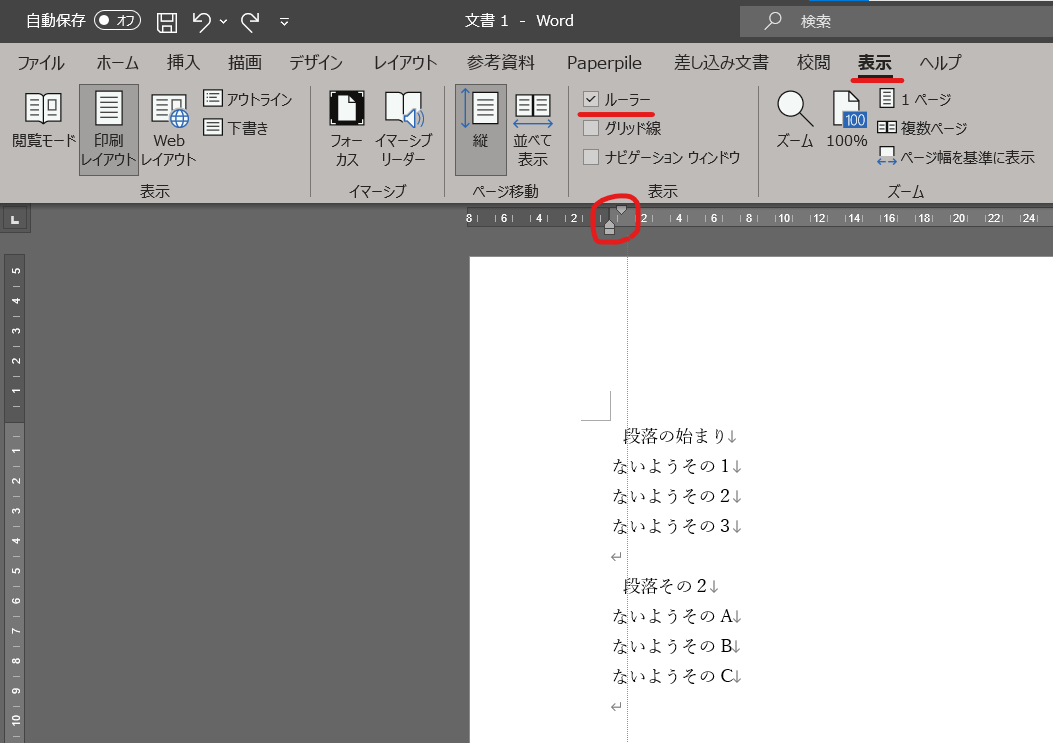
この「字下げ」を設定する方法として、スペースなどで毎回行うのも1つの方法ですが、表示タブから追加出来る「ルーラー」やレイアウトタブ内の「段落」詳細設定からも設定することが出来ます。
ルーラーを使いこなすことが出来れば、文章のインデント(文頭や文末の余白)を容易に文章全体に設定することが出来ます。
_images/ruler.png
_images/ruler2.png

1.4. 段落操作の練習

[こちらの練習ファイル1] をダウンロードして、色々段落の操作やインデントの練習をしてみて下さい。

1.5. 文字の装飾

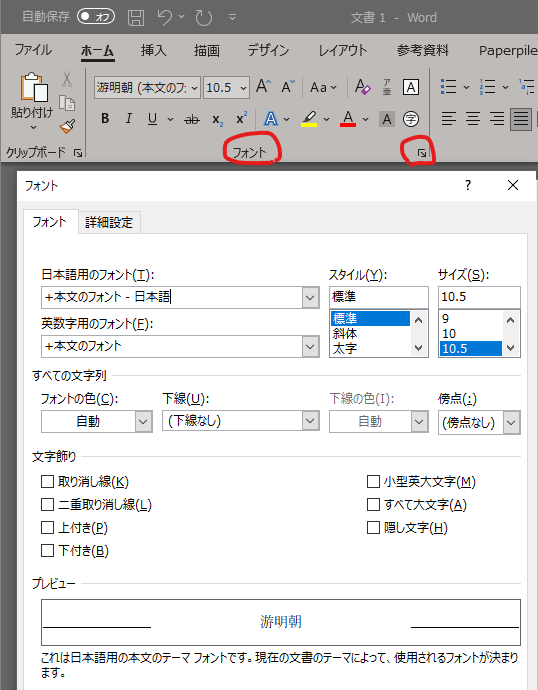
フォントを指定するツールバー
フォントの種類、大きさ、文字飾り(太字、斜体、下線など)を変更することが出来ます。
より細かい指定はフォントの詳細設定ダイアログを開いて指定します。
フォントなどを変更したい文字列をドラッグして選択します(選択された部分が白黒反転した状態)。この状態で、ツールバーのボタンを押して文字の種類や装飾、大きさなどを変更します。選択した状態で右クリック→フォントからも変更できます。
_images/font1.png

Note

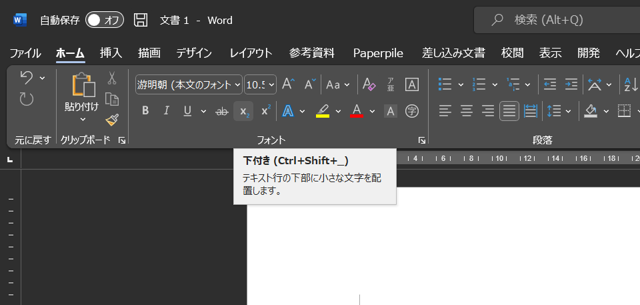
このような装飾は、ショートカットキーでも実行できます。アイコンにカーソルを合わせるとショートカットキーの説明が出ます。

_images/under_shortcut.png

Note

LibreOfficeの場合も、アイコンは異なりますが、段落のレイアウト・文字の装飾共に同じような操作を行うことができます。

1.6. その他の機能

文字数と行数のカウント
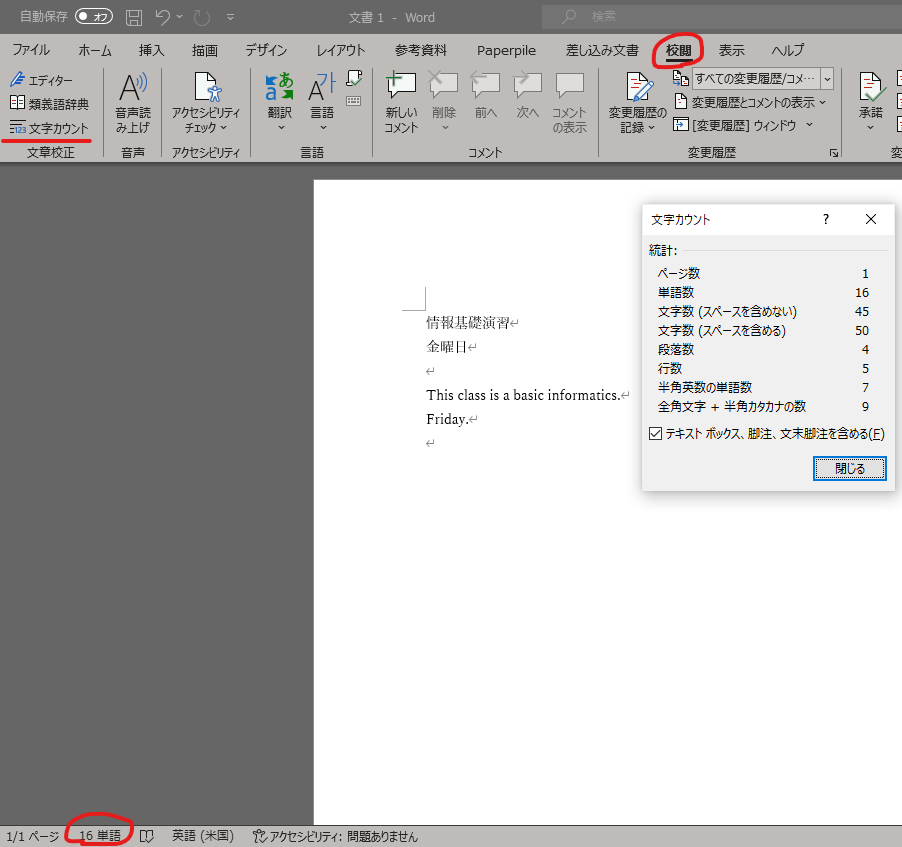
「文字カウント」を使用することで、 文書全体の文字数や行数などを確認することができます。
文字数制限のあるレポートや論文などを書く際には、 頻繁に使用する機能になるかと思います。
「校閲」タブの中の「文章校正」グループにある「文字カウント」をクリックするか、左下のXX(単語数)単語という部分をクリックします。
そうすると、文字カウントダイアログボックスが立ち上がります。
単語数というのは主に英単語の数をカウントしてくれます。英語論文(論文は基本的に英語で書きます)を執筆する際に頻繁に利用します。
_images/word_count.png

1.7. 図表の挿入

1.7.1. 表の挿入

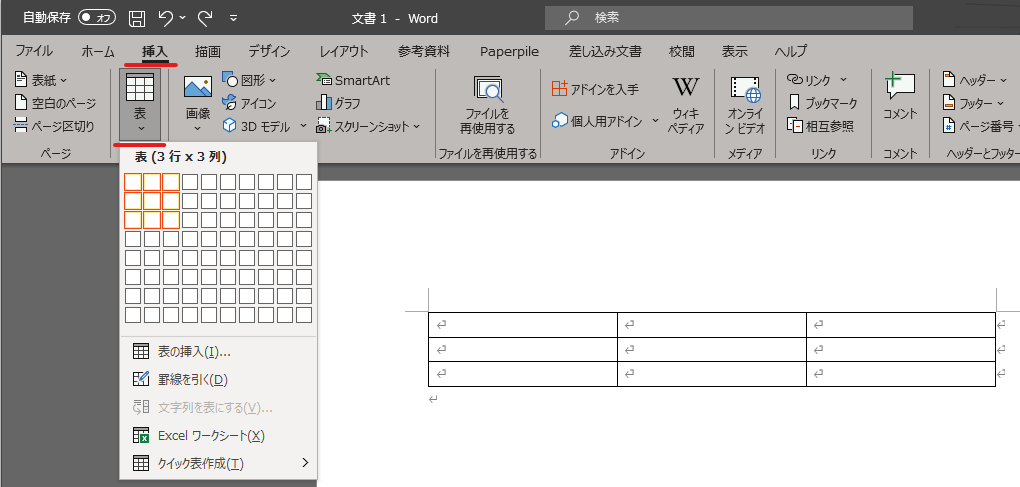
表を作成するには、「挿入」タブの「表」を使用します。
行数・列数を指定することで、文章中のカーソル位置の場所に表が挿入されます。
更に大きい表を入れたければメニューの「表の挿入」を利用します。
_images/table.png
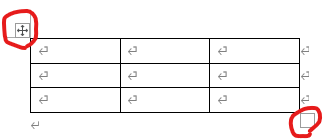
表全体のサイズを変更するには右下の四角部分をドラッグし、表の位置は左上のマークをドラッグすることで移動できます。
_images/table_size.png
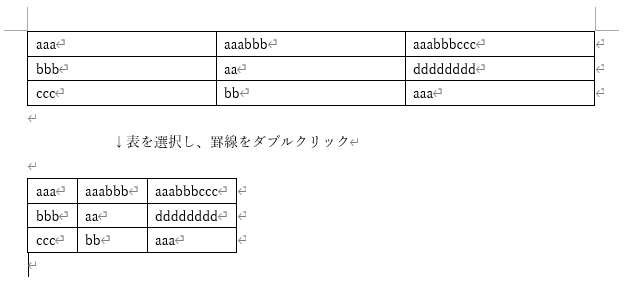
罫線をドラッグすると、セルのサイズを変更できます。ダブルクリックすると入力された文字の大きさに調整されます。また、表全体を選択したのち、何れかの罫線をダブルクリックすると、表全体のセルの大きさが文字の大きさに調整されます。
_images/table_resize.png
枠線を太くする、 色をつけたいといった表のデザインを変更したい場合、「表ツール」タブの「デザイン」と「レイアウト」タブを使います。
このタブは、今までありませんでしたが、挿入した表を選択した状態になると出てくるものです。 このように特定の条件で出てくるタブを「コンテキストタブ」と呼びます。 詳しい説明は省きますが、色々と試してみて下さい。
_images/table_layout.png
Excel等で作成した表をコピーして貼り付ける事なども出来ます。
そもそもWordは表を作成するソフトでは無いので、Wordの表作成機能を使用するのは学部生の頃のレポートくらいかもしれません。以降はExcelなどで表を作成し、添付する形が多くなると思います。
(ExcelかPowerPointまで終えたタイミングで連携については少し触れる予定です。)

Note

LibreOfficeでも同様に上部のアイコンから表を挿入できます。 コンテキストタブに対応するアイコンはウィンドウの下に出てきます。

1.7.2. 画像の挿入

Wordの文書には、画像ファイルやPDFファイルなどを挿入することができます。
  • 挿入したい場所にカーソルを移動し、「挿入」タブにある「図」をクリックし、入れたい画像ファイルを選択。

  • フォルダ等で画像を右クリックから(またはCtrl+C等で)コピーし、文章中でペーストする。

  • フォルダから画像ファイルをドラッグして文章中にもってくる

等のやり方があります。
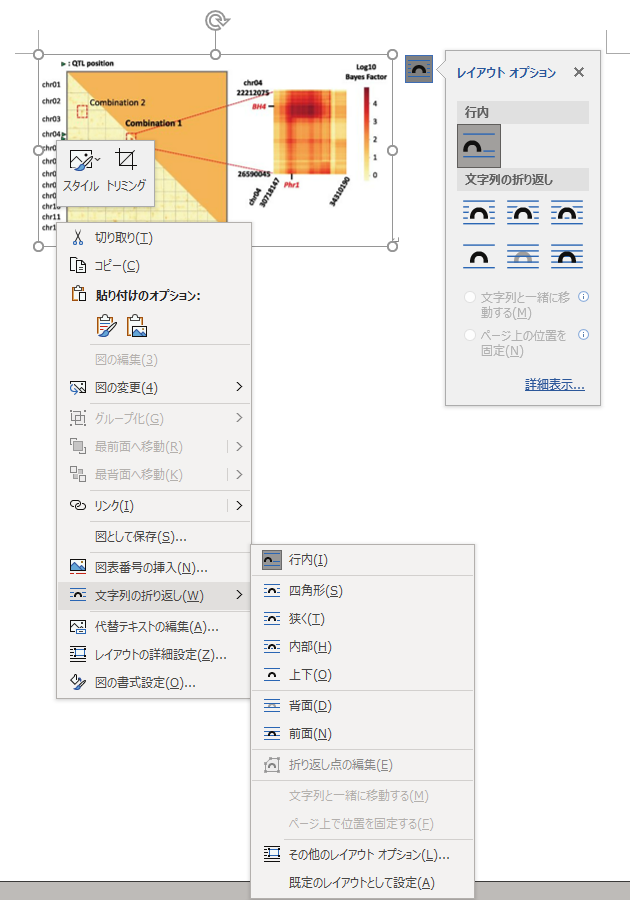
挿入した段階では、図は文字と同じ扱いになり行内に配置されるので、「文字列の折り返し」を設定し、文字と画像の配置を決定します。
「文字列の折り返し」は画像を選択した際に表示される右上のアイコンか、画像を右クリックして選択することが出来ます。
_images/image_layout.png
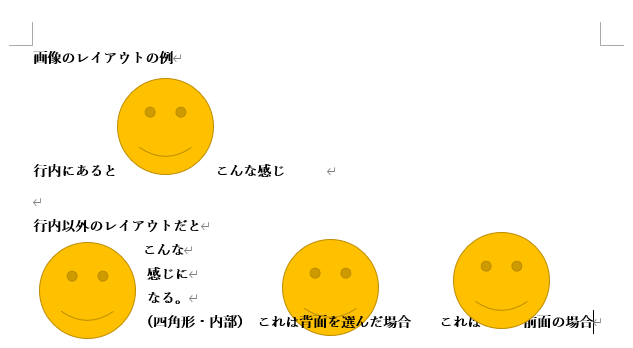
「文字列の折り返し」は最初「行内」が設定されていますが、「行内」では図表は一文字として扱われているので、 文章のレイアウトが崩れてしまう事が多いです。
また、「行内」では画像は一文字扱いで移動が難しいですが、「行内」以外のレイアウトでは、マウスで移動させることが可能です。
通常は「行内」以外のレイアウトを利用した方が文章のレイアウトが整いやすいと思います。
_images/image_position.png
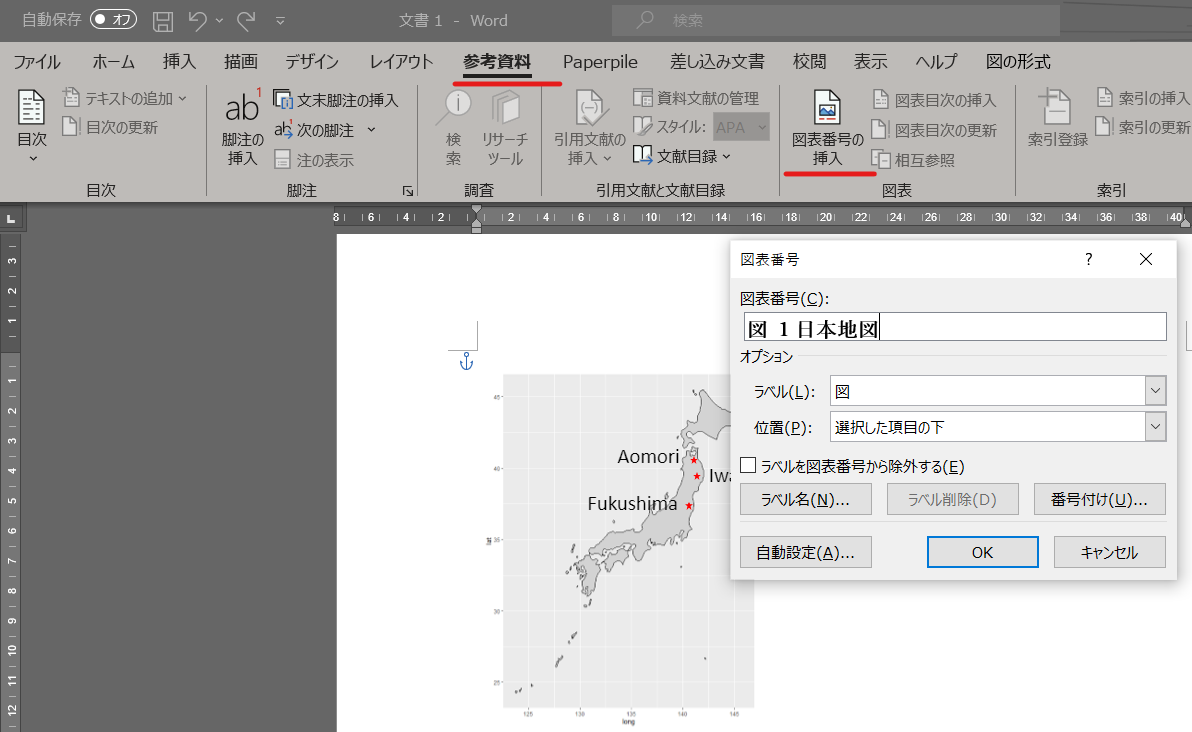
図のタイトルやキャプション(注釈)などを入れたい場合、[参考資料]→[図表番号の挿入]で入れると良いと思います。
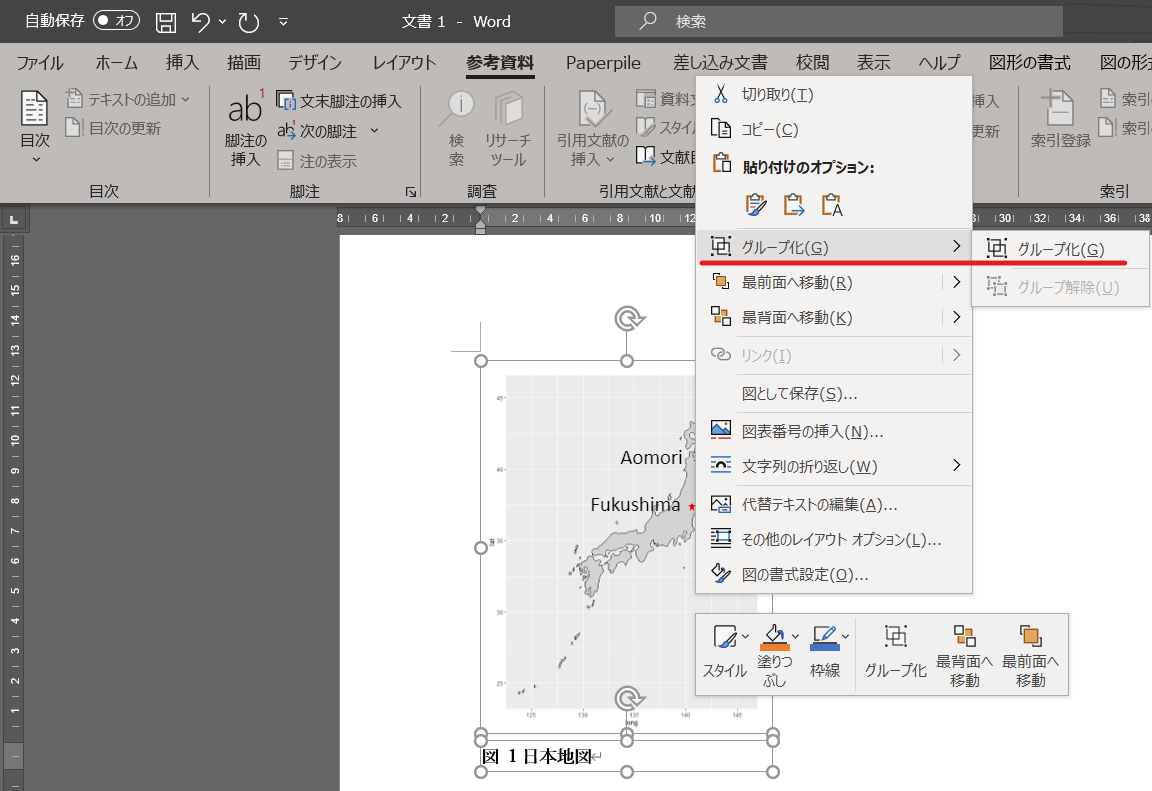
レイアウトを「行内」以外にしている状態であれば、入れた図のタイトルやキャプションと図をCtrlキーを押しながら選択し、右クリック→グループ化しておくとまとめて移動させられて便利です。
_images/figure_title.png
_images/figure_caption.png

1.8. 図のレイアウトの練習

[こちらの練習ファイル2] をダウンロードして、図のレイアウトによる違いを確認・練習してみて下さい。

1.9. その他の追加要素・質問のあったところ

1.9.1. 文字列の選択について

基本的に文字列をドラッグ→文字のフォントを変えたりという流れですが、マウスを使って文字を選択するのが煩わしい時もあります。
これまでも幾つか触れましたが、Word上には様々なショートカットがあります。ここでは文字列の選択に関するショートカット幾つかを紹介します。

操作

ショートカットキー

単語を選択

ダブルクリック

段落を選択

トリプルクリック

テキストを選択

Shift + →/←

テキストを行単位で選択

Shift + ↑/↓

テキストを単語単位で選択

Shift + Ctrl + →/←

テキストを段落単位で選択

Shift + Ctrl + ↑/↓

テキストを文頭まで選択

Ctrl + Shift + Home

テキストを行末まで選択

Ctrl + Shift + End

テキストをすべて選択

Ctrl + A

等です。これらを駆使してテキストを選択すると早い(ことも)あります。
また、文字サイズの変更がCtrl + Shift + <やCtrl + Shift + >で行えたりと、機能に関してもショートカットが割り振られています。良く使う機能はショートカットを覚えておくと便利です。

1.9.2. 単語などの修正機能

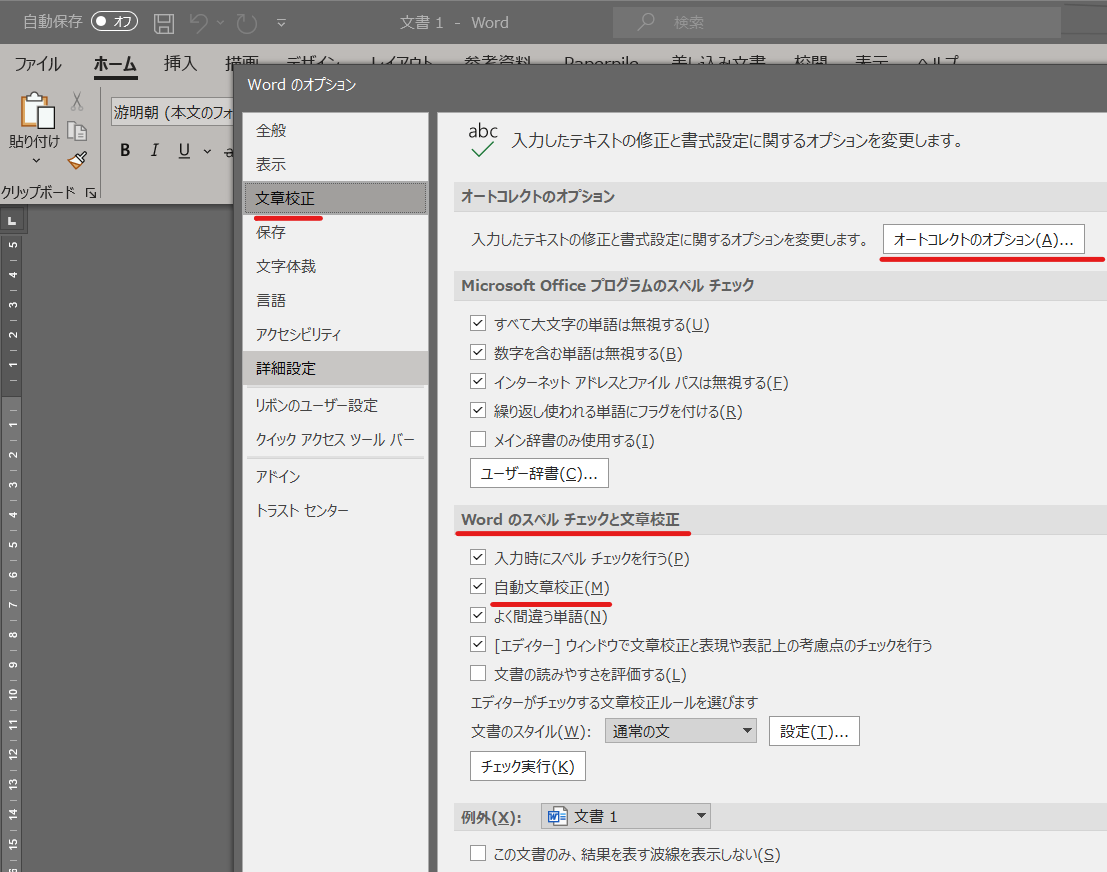
Wordにはスペルミスや打ち間違いを自動で修正してくれるオートコレクト機能があります。
便利な機能ではありますが、完璧に修正してくれるわけでは無かったり、特に専門用語などは正しいのに間違った修正をされる場合もあります。
鬱陶しく感じるようであれば、OFFにしましょう。良い感じに修正するようには現在の技術では出来ないようです。
_images/spell_check.png

1.9.3. ページの区切り

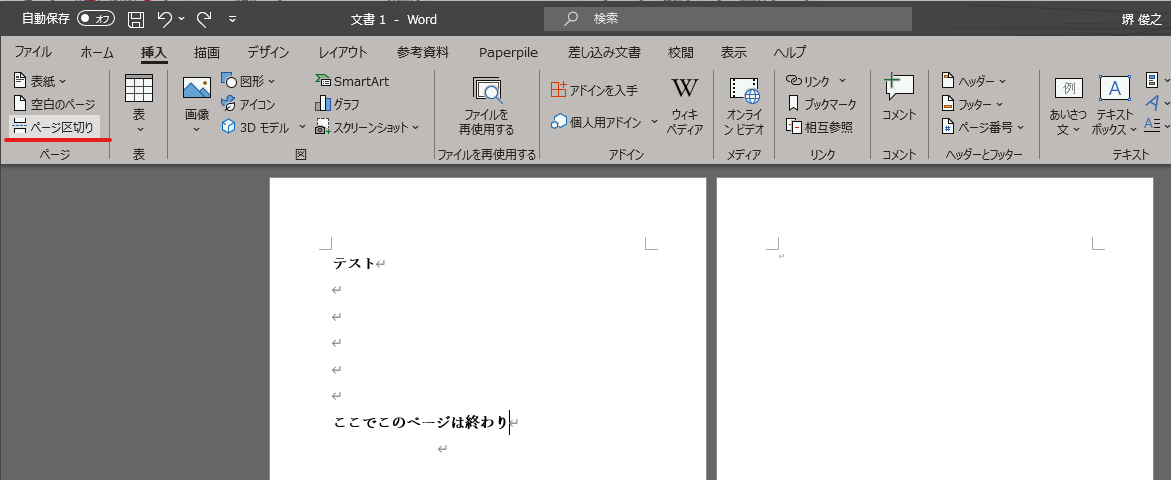
ページに書く内容が終わり、残りを空欄にして、 新しいページから次の文章を始めたい時に使用します。
「Enter」や「Space」を押し続けて新しいページに移るのは本来の作成方法ではありません。
区切りを入れたい場所にカーソルを移動させた後に、 「挿入」タブから「ページの区切り」をクリックすると、 新しいページが作成されます。
_images/page_cut.png

Note

LibreOfficeでは、「挿入」–「改ページ」になります。

1.9.4. ページ番号

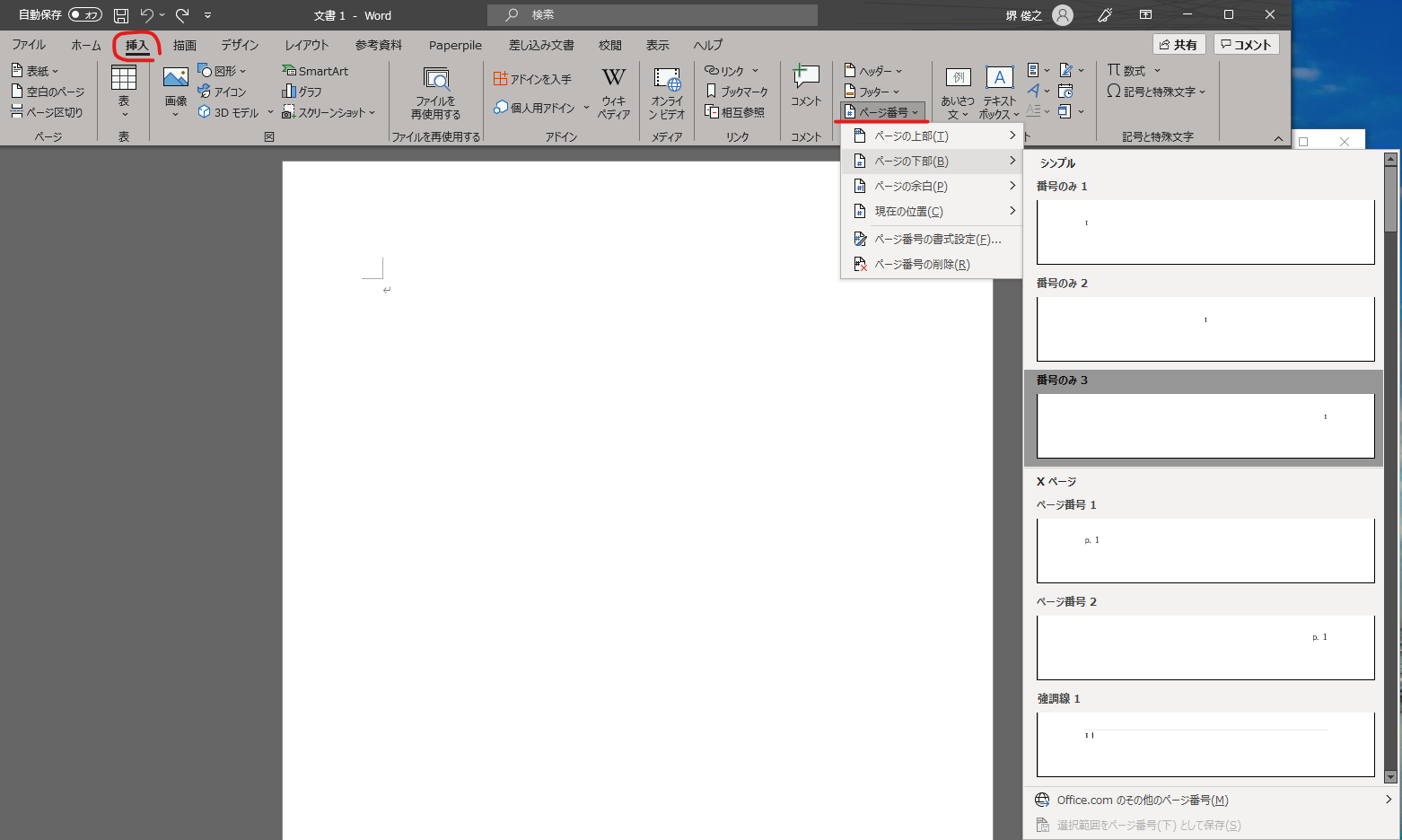
複数ページにわたる文章をWordで作成する場合には、ページ番号を付すのが一般的です。複数枚のレポートや論文の場合は、必ずページ番号を入れましょう。
「挿入」タブから「ページ番号」をクリックし、 挿入したいスタイルのものを選択します。その後、「コンテクストメニュー」(ヘッダーとフッター)から細かい編集をします。
_images/page_num.png

Note

LibreOfficeでは、「挿入」–「ヘッダーおよびフッター」からヘッダーかフッターを有効にし、ヘッダーもしくはフッターをクリックして編集します。
ページ番号は「ページ番号を挿入する」から挿入できます。

1.9.5. 脚注

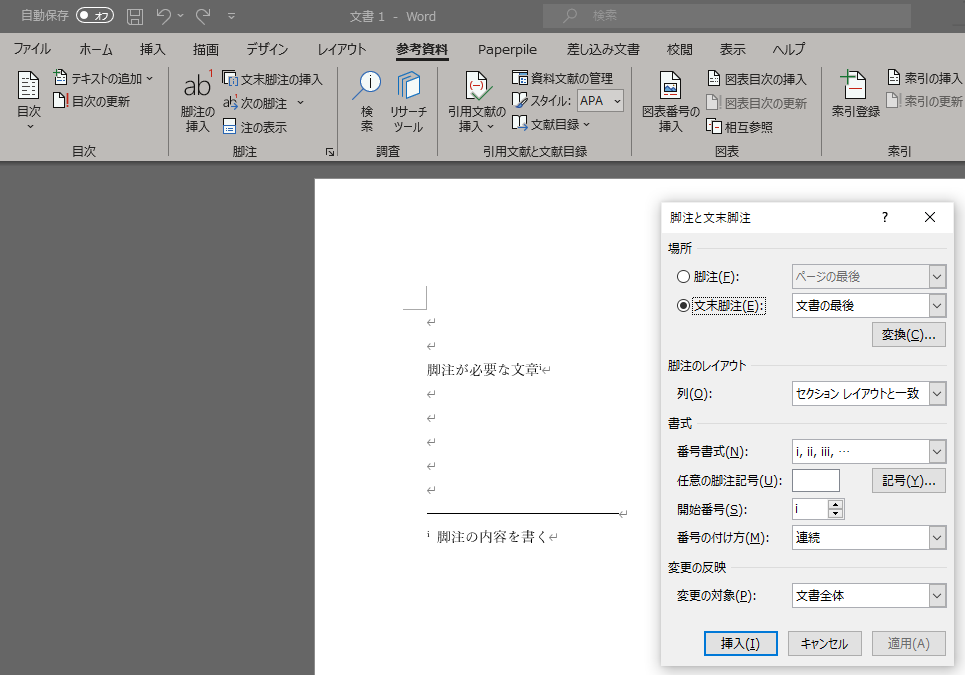
文章を書いている中で、文献の参照箇所を指示したり、専門用語の解説などを記載しておきたい場合に脚注を使用します。
挿入したい場所にカーソルを移動し、「参考資料」タブにある「右下矢印」をクリックします。脚注か文末脚注にチェックを入れ、書式の設定を行います。
「挿入」をクリックし、脚注に情報を入力していきます。脚注はそのページの下、文末脚注は文書の一番最後に入ります。
Alt + Ctrl + D(or F) というショートカットキーで手軽に入れることもできます。
_images/footnote.png

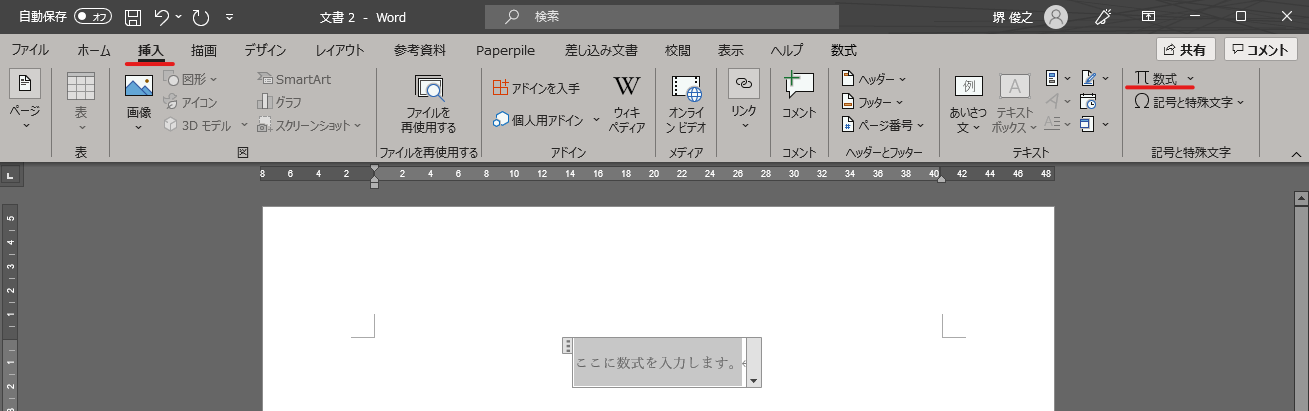
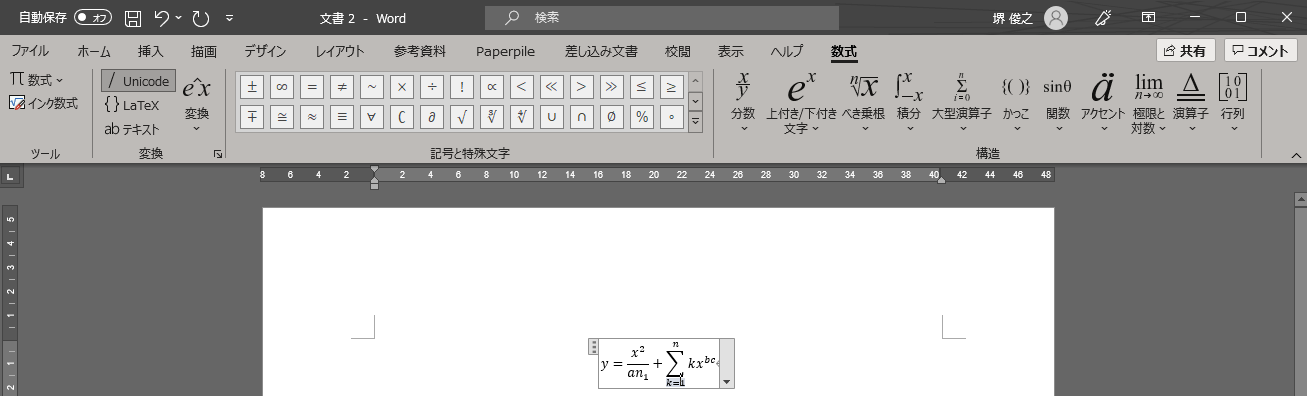
1.9.6. 数式

文章中に数式を入れたい場合、「挿入」タブから右の方にある「数式」をクリックすることで、数式の入力フォームが出てきます。
Alt + = というショートカットキーで手軽に入れることもできます。
_images/math.png
_images/math2.png
数式は数式タブから作っていくことも可能ですが、これも例のごとくショートカットで作成できます。

数式

ショートカット

α, β, γなど

\alpha \beta \gamma

×, ÷, ±など

\times \div +-

xの2乗

x^2

分数

x/y

\sqrt

∫ (積分)

\int

Σ

\sum_(a)^(b)

などが良く使うものでしょうか。個人的に良く使う記号や数式の出し方は覚えておいても良いかもしれません。

1.10. その他の要素の練習

[こちらの練習ファイル3] をダウンロードして、脚注やページ番号、数式の挿入の確認・練習をしてみて下さい。

1.10.1. その他質問のあったこと

Q. tabの使い方がうまくいかない(昔教えてもらったが忘れてしまった)
A. tabキーを使うことで、4文字の倍数の場所で頭が揃うように文章の間を揃えることが出来ます。
また、ルーラーを使うことで任意の場所で頭が揃うようにも出来ます。少し講義で実演します。
Q. 画像を張り付ける際に、自分がしたい形にトリミングすることはできますか。(縦と横を切り取ったり、円形などすでにWordに入っている図形の形にトリミングする方法しかわからなくて困っています。)
A. →図形の編集はペイントツールやPowerPointの方が得意なので、そちらで処理して貼り付けるのが良いかと思います。例えばPowerPointなら切り抜きというツールが使えます。
PowerPoint演習の際にも触れますが、それまでに必要になるかもしれないので講義中に少し実演しておきます。
Q. グラフなどを入れたいときにどうすればうまくグラフを作って入れたらいいのかよくわからないです。
A. グラフに関してはExcelで作成して、Wordに貼り付け、みたいな形が良いと思います。WordとExcelの連携はExcelの講義の際に少し行います。
Q. 化学実験のレポートを書くときに、上付き文字下付き文字を大量に書く際、ショートカットを利用しても面倒だった。
A. 数式として打てば下付き上付き文字はだいぶ楽になるかと思います。
Q. サイトからコピペしたときに文字の間に半角スペースが入ってしまうことがある
A. ファイル→(その他→)オプション→詳細設定の”切り取り、コピー、貼り付けで、自動調整などコピペの際の挙動が色々設定できます。(ただ逆に必要なスペースも消えてしまう可能性もあるかも)
Q. 游明朝で本文を入力している際に、数字や記号を入力するとそこからMS明朝になってしまう事があり、ネットに載っている方法で設定を変更してみたが改善しなかった。/たまに字体が勝手に変わってしまうことがあった。
A. 自分で色々調べてそうなので既に試されているかと思いますが、来週触れる予定のスタイルやテンプレートで解決できそうな気がします。
スタイルの変更をして、そのスタイルやテンプレートを保存し、新規文書を作成する際はそのテンプレートやスタイルを適用してから文字入力していく、とかでしょうか。
コピペとかするとフォントごとコピーされてりもするので、そこからフォントが変わることもあります。
Q. 突然他の行にカーソルが移動してしまい、文書作成がうまくいかないことが偶にあります。
A. 偶然カーソル移動のショートカットを押してしまい、発動してしまったとかでしょうか。もしくはタッチパッドやマウスの感度設定が良すぎるのかもしれません。
Q. スペースキーを押すと、四角いマークがでてしまうのはどういうことでしょうか。また、この四角いマークはどのようなときに使うのでしょうか。
ファイル→(その他→)オプション→表示から、各記号の表示を変えられます。
この編集記号自体は印刷されないので、全角スペースなのか、半角スペースなのか、スペースなのかタブなのか等を区別するときなどに使う人がいます。
Q. 英語でエッセイを書く際に指定された書式を設定するのに手こずったことがある。
A. 次回触れますが、(どこまでの書式のことを表しているのかによりますが、)最初にスタイルなどを作っておいて、設定を保存しておくと良いかもしれません。
Q. 勝手にローマ字が大文字になることがある。
A. CapsLockがオンになっていたのかもしれません。Shift + CapsLockでオフにしましょう。
Q. wordが知らない単語に赤線を引いてきて消しても開くたびに復活することと、全ての機能を使いこなせないこと。
A. スペルチェックの設定ですね。ファイル→(その他→)オプション→文章校正から設定を外すと良いと思います。
Q. PCのファイルアプリでwordファイルの名前を変えると、wordアプリの「開く」から開けなくなることがある。
A. 恐らく拡張子が無くなったのではないでしょうか。名前を変えても、XXX.docxみたいな形で最後に.docxとか.docをつける必要があります。
Q. Wordに限ったことではないのですが参考文献の際のインターネットサイトのリンクの貼り方がよくわかりません。今は一度リンクをLINEに送ってからコピーしているのですがもっと良い方法はありますか?
参考文献の名前 ←みたいな感じにできないということでしょうか?
リンクを張りたい場所を選択して、右クリック→リンクを選択してアドレスにURLを記入すると出来ます。
(URL自体が分からないとかであれば再度質問してください。)
Q. 入力した文字が途中から変な位置に挿入されることがあるので、その原因を知りたいです。
講義で触れた改段落・改行のインデントの設定によるのかなと思いますが、全然関係ない場所から始まったりするんでしょうか?

1.10.2. ※参考に…その他質問のあったこと(2021年度)

Q. 自動保存機能のせいか、たまに打ち込んだ文章がごっそり消えるときがあります。
A. 基本的には自動保存は信用せず、自分で上書き保存をするのが良いと思います。もしそうしていても消えるようであれば、恐らく保存が上手く行われていない形かと思います。
幾つか可能性がありそうです。古い形式の保存ファイル(.doc)を開いて[互換モード]を解除したような場合や、プレビュー機能がが保存を妨げている場合(ファイルタブ➜オプション➜基本設定で、「リアルタイムのプレビュー表示機能を有効にする(L)」のチェックを外しておくと避けることができる。)など。
Q. pdfの内容(pdf形式の文書そのもの)は貼り付けられないのでしょうか。wordの挿入タブ→オブジェクト→ファイルから→参照 でpdfファイルを選んで挿入すると、ファイルのリンク先が張られてしまい直接内容を見ることができませんでした。(一度だけなぜかうまく内容が直接貼られました)
A. そのやり方で貼り付けられるはずですが、調べてると同じ問題にあたってる人が割といました。バグかも。もう少し調べてみます。Adobeソフトが入ってないということは無いですか?
Q. 写真や画像をコピペする際にいくつか書式を選択できると思うのですが、それぞれの違いがよくわからないです。パワーポイントのように画像をドラッグで動かせず、うまく配置できなくて困ったことがありました。
A. 画像等の貼り付け方に関しては文章中で 右クリックをして貼り付ける場合 、幾つかのフォーマットを選択できます。こちらのページにまとまっています。 [形式を選択して貼り付け]
画像として貼り付け、レイアウトで動かせるようにするのが良いと思います。
Q. 他のところからコピペしてきた文章の行間の間隔が違うのの直し方が分からないです。あちこち触って何回か直せたこともあったんですが、やり方をちゃんと覚えていません。
Q. メモなどからコピーペーストを行うと行間が変に空いてしまうことがある。
A. 上の回答と似ていますが、文章の貼り付けに関しても文章中で 右クリックをして貼り付ける場合 いくつかフォーマットが選べます。恐らく書式が「元の書式を保持」になっている可能性が高いです。「書式を結合」「テキストのみ保持」などで貼り付けてみましょう。
Q. 変換がしやすい日本語入力の時は良いのですが、英語入力の時にキーボードから直接打てない特殊記号を打とうとするとなかなか煩わしいです。
A. 分かります。私も海外の人達はどうやってるんだろうと思っていたんですが、イギリスで英語圏の人達がやってた方法を見た時に、Alt Codesというのがwindowsにあると知りました。
Word上で25A0と入力し、ALT + Xと打ってみてください。「■」に変換されると思います。こんな風に一応英語からも変換出来るんですが、結局記号のコードを覚える必要があり面倒です…。
Q. wordを使っている途中、急に日本語入力を受け付けなくなるときがあります。アプリを再起動すれば直るのですが、原因が分からず困っています。
A. Word特有の問題なのか、別のソフトやブラウザを使用中にも同様の現象が起きるのかで原因が変わる気がします。
Wordを使用している際、言語設定(画面右下)はどの様になっているでしょうか?
Q. 数式タブにない数式の出し方が分かりません。
A. どんなものでしょう?最悪LaTeXなどのコードで埋め込むこともできます。
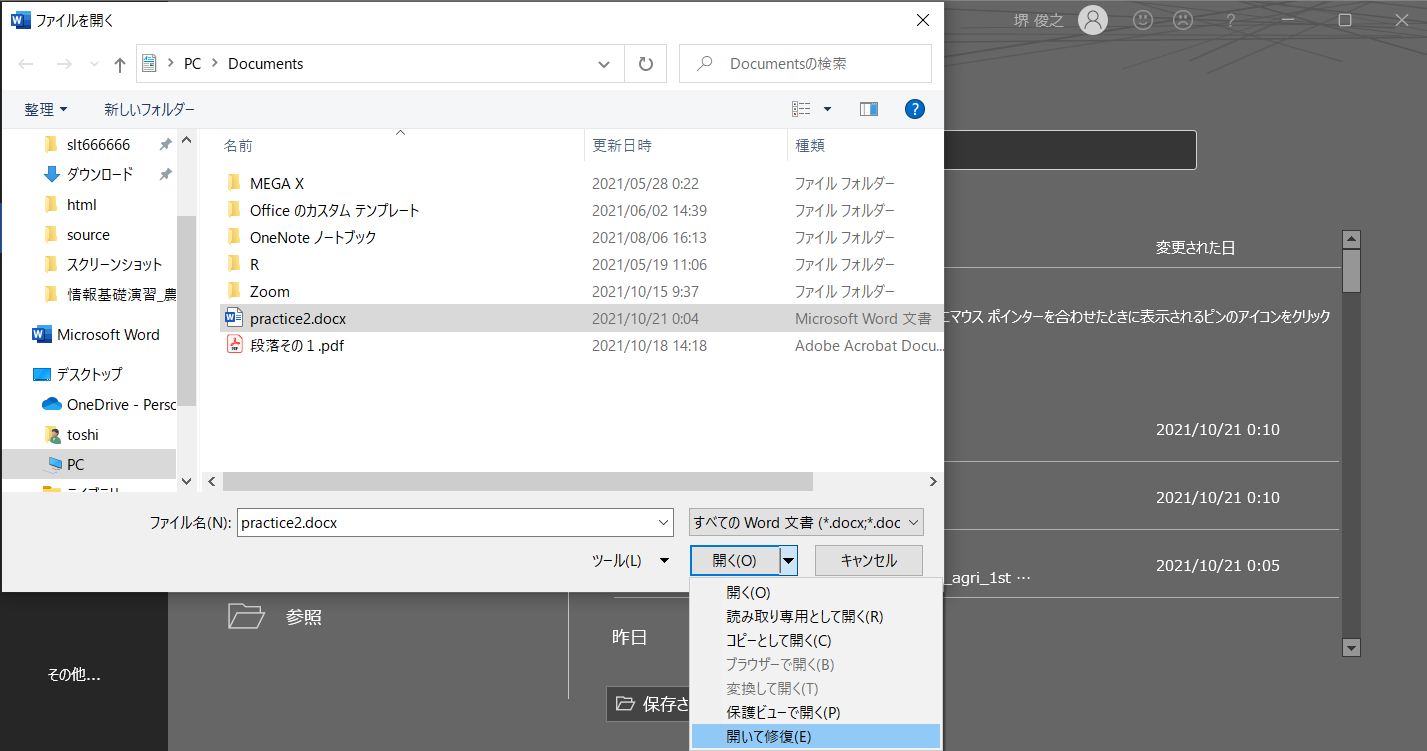
Q. Word使用時に、たまに文字化けが発生して、それまでに作っていたものがなくなってしまうことがあります。何が原因なのでしょう。
A. 作業中に文字化けして壊れてしまう状況でしょうか?もしファイルを開いたときに文字化けしてしまうのであれば、ファイルが上手く保存されていない可能性があります。以下の方法で修復して開いてみて下さい。
_images/repair.png